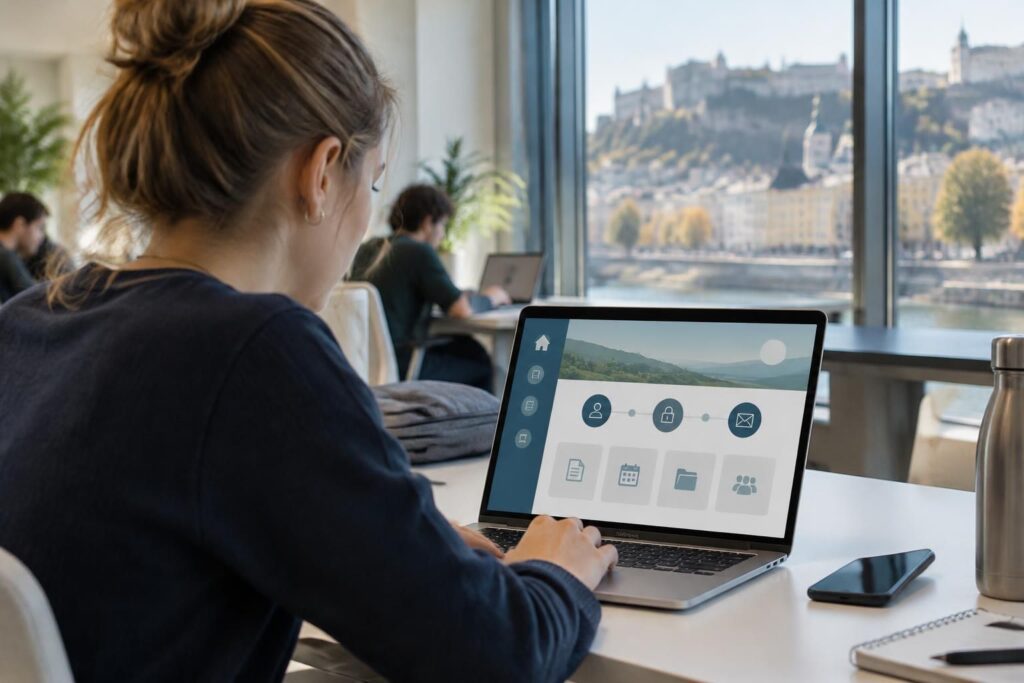
Pour consulter ses cours, récupérer un document ou suivre les messages de sa faculté, l’ENT de l’UFR SLHS est un point d’entrée essentiel dans la vie étudiante à Besançon. L’accès repose sur le compte Sésame de l’Université de Franche-Comté : les mêmes identifiants permettent de rejoindre plusieurs services numériques, dont la messagerie universitaire, Moodle et les emplois du temps. Une connexion réussie dépend donc d’abord d’un compte activé et de données saisies correctement.
Le parcours est plus simple lorsqu’on distingue les étapes : ouvrir le portail de l’université, s’authentifier sur la page CAS, puis choisir le service souhaité. Pour la messagerie, Zimbra propose notamment une interface Modern, adaptée à différents appareils, et une interface Classic, qui conserve des fonctions avancées appréciées sur ordinateur. Camille, étudiante fictive en première année, peut ainsi passer de son téléphone à un poste de bibliothèque sans confondre son adresse de courriel avec son mot de passe de connexion. En cas de blocage, les options de gestion du compte et l’assistance informatique permettent de chercher une solution sans transmettre ses accès à un tiers. Quelques réflexes de sécurité complètent le parcours : vérifier l’adresse du site, se déconnecter sur un appareil partagé et ne jamais répondre aux messages demandant un mot de passe.
ENT UFR SLHS Besançon : l’essentiel pour un accès étudiant
- Compte Sésame : il sert à accéder aux services numériques de l’Université de Franche-Comté.
- Connexion : elle s’effectue avec les identifiants universitaires sur le service d’authentification CAS.
- Messagerie universitaire : elle est accessible via Zimbra, en version Modern ou Classic selon les préférences.
- Problème d’accès : les rubriques de gestion du compte et l’assistance informatique sont les bons points de départ.
- Sécurité : ne communiquez jamais votre mot de passe par courriel et fermez la session sur un appareil partagé.
Se connecter à l’ENT UFR SLHS avec ses identifiants Sésame
Le compte Sésame est la clé d’accès aux outils numériques de l’université, notamment au mail, à Moodle, aux emplois du temps et à l’ENT. Lors de l’authentification, la page CAS demande l’identifiant et le mot de passe associés au compte étudiant ; il ne s’agit pas nécessairement de l’adresse de messagerie complète.
Pour Camille, la méthode la plus fiable consiste à partir du site de l’Université de Franche-Comté ou du portail ENT indiqué par l’établissement, puis à sélectionner le service souhaité. Elle saisit ses identifiants dans la page d’authentification officielle, vérifie que la demande concerne bien l’université et choisit, si l’option est proposée, de rester avertie avant d’accéder à d’autres services.
- Ouvrez le portail officiel de l’Université de Franche-Comté et choisissez l’ENT ou le service recherché.
- Sur la page CAS, renseignez votre identifiant et votre mot de passe Sésame.
- Accédez à l’outil voulu, par exemple Moodle ou la messagerie, sans ressaisir vos données sur un lien reçu par courriel.
- Sur un ordinateur partagé, déconnectez-vous puis fermez le navigateur à la fin de votre session.
Si le compte n’a pas encore été activé, recherchez sur le portail universitaire les options d’activation ou de gestion du compte. Cette vérification évite de multiplier les tentatives avec un mot de passe provisoire ou une adresse de courriel incorrecte.
Que faire si la connexion à l’ENT échoue ?
Commencez par vérifier la disposition du clavier, les majuscules et l’identifiant utilisé. Si le mot de passe ne fonctionne toujours pas, passez par les fonctions officielles de gestion du compte ou de résolution d’un problème plutôt que de répéter les essais ou de suivre un lien suspect.
Un message inattendu qui réclame vos identifiants est un signal d’alerte : l’université recommande de ne pas transmettre ces informations par courriel et de ne pas cliquer sur les liens de messages douteux. En cas de doute, contactez la DSIN à l’adresse abuse@univ-fcomte.fr. La prudence protège à la fois le compte étudiant et les données des services auxquels il donne accès.
Une fois l’authentification réglée, le prochain repère utile est le choix de l’interface de messagerie et la bonne utilisation de Zimbra.
Messagerie universitaire UFR SLHS : accéder à Zimbra
La messagerie de l’université est accessible depuis le lien de webmail proposé par l’établissement. Zimbra permet de consulter et d’organiser les échanges universitaires ; ses fonctions peuvent varier selon l’interface retenue et l’appareil utilisé.
| Interface Zimbra | À privilégier si… | Repère utile |
|---|---|---|
| Modern | vous souhaitez une navigation réactive sur plusieurs types d’appareils. | Elle s’intègre à des applications et services courants. |
| Classic | vous utilisez surtout un navigateur sur ordinateur et appréciez les outils avancés. | Elle propose notamment des fonctions de collaboration et de calendrier. |
| Défaut | vous voulez conserver le choix associé à vos préférences enregistrées. | La version suit les réglages définis dans Zimbra. |
Dans Modern, la préférence de version se règle dans les paramètres généraux ; dans Classic, elle se trouve dans les préférences de connexion. Camille peut donc commencer par l’interface par défaut, puis ajuster ce choix si elle consulte souvent son courrier depuis un ordinateur ou si elle préfère une navigation adaptée au mobile.
Organiser ses messages et repérer les courriels importants
Pour ne pas manquer une information sur un cours ou une démarche, consultez régulièrement la boîte universitaire et repérez les messages liés à votre formation. Une organisation simple — dossiers par semestre ou par matière, par exemple — facilite le suivi lorsque les échanges s’accumulent.
Restez attentif aux demandes inhabituelles, même si elles semblent urgentes ou utilisent le nom de l’université. Un service légitime ne vous demande pas de communiquer votre mot de passe par courriel : en cas de doute, accédez directement au portail officiel plutôt que de cliquer sur le message.
La messagerie n’est qu’un des outils disponibles : l’ENT sert aussi de carrefour vers les ressources pédagogiques et les informations pratiques.
Services numériques de l’UFR SLHS : cours, Moodle et emplois du temps
Le compte Sésame donne accès à plusieurs services numériques de l’Université de Franche-Comté. Selon les outils mis à disposition pour votre cursus, l’ENT permet de rejoindre Moodle, de consulter des informations de cours et de retrouver son emploi du temps ou des documents pédagogiques.
Un réflexe efficace consiste à vérifier régulièrement les espaces associés à chaque enseignement. Si Camille attend un support de cours, elle peut d’abord consulter la page Moodle concernée, puis sa messagerie universitaire pour repérer une consigne ou une annonce de l’enseignant. Cette routine limite les oublis et évite de chercher au mauvais endroit.
Prendre en main l’ENT grâce aux tutoriels
Des ressources pédagogiques de l’UFR SLHS peuvent accompagner la découverte des fonctions de base. Des tutoriels vidéo courts, d’environ cinq à dix minutes, expliquent notamment comment accéder aux cours, utiliser la messagerie ou télécharger des documents.
Pour progresser sans se disperser, choisissez une action précise — ouvrir un cours, retrouver un fichier ou envoyer un message — puis suivez le tutoriel correspondant en réalisant la même manipulation dans votre espace. Quelques minutes de pratique rendent l’outil plus familier et facilitent les usages quotidiens.
Assistance informatique : résoudre un problème d’accès à l’ENT
Quand l’accès échoue malgré des identifiants vérifiés, identifiez d’abord l’étape qui bloque : activation du compte, authentification CAS, ouverture du webmail ou accès à une ressource. Cette distinction aide à décrire clairement le problème lorsque vous sollicitez l’assistance informatique.
- Compte non activé : utilisez le parcours officiel d’activation du compte Sésame.
- Mot de passe oublié ou refusé : consultez l’option de gestion ou de résolution de problème proposée par l’université.
- Service inaccessible : vérifiez que vous passez par le portail officiel et réessayez après avoir contrôlé votre connexion internet.
- Courriel suspect : ne répondez pas, ne transmettez aucun identifiant et signalez le message à la DSIN si nécessaire.
Préparez une description courte avant de demander de l’aide : service concerné, moment du blocage et message affiché, sans jamais inclure votre mot de passe. Ce repérage rend l’échange avec le support plus efficace et protège vos accès.
Questions fréquentes sur l’ENT UFR SLHS à Besançon
Quels identifiants utiliser pour se connecter à l’ENT UFR SLHS ?
Utilisez les identifiants associés à votre compte Sésame de l’Université de Franche-Comté sur la page d’authentification CAS. Votre adresse de messagerie et votre identifiant de connexion ne sont pas nécessairement présentés sous la même forme.
Comment accéder à la messagerie universitaire de l’UFR SLHS ?
Depuis le portail officiel de l’université, ouvrez le lien du webmail ou de Zimbra, puis authentifiez-vous avec votre compte Sésame. Vous pouvez utiliser l’interface Modern ou Classic selon vos besoins et vos préférences.
Quelle différence entre les interfaces Modern et Classic de Zimbra ?
Modern privilégie une expérience réactive sur différents appareils. Classic propose des fonctions avancées de collaboration et de calendrier, particulièrement adaptées à certains usages sur ordinateur.
Que faire si mon compte étudiant ne fonctionne pas ?
Vérifiez votre identifiant et votre saisie, puis consultez les options officielles d’activation, de gestion du compte ou de résolution d’un problème. Si le blocage persiste, contactez l’assistance informatique sans transmettre votre mot de passe.
Comment reconnaître un courriel frauduleux demandant mes accès ?
Méfiez-vous des messages qui réclament votre mot de passe ou vous pressent de cliquer sur un lien. Ne communiquez jamais vos identifiants par courriel et contactez la DSIN à abuse@univ-fcomte.fr en cas de doute.


