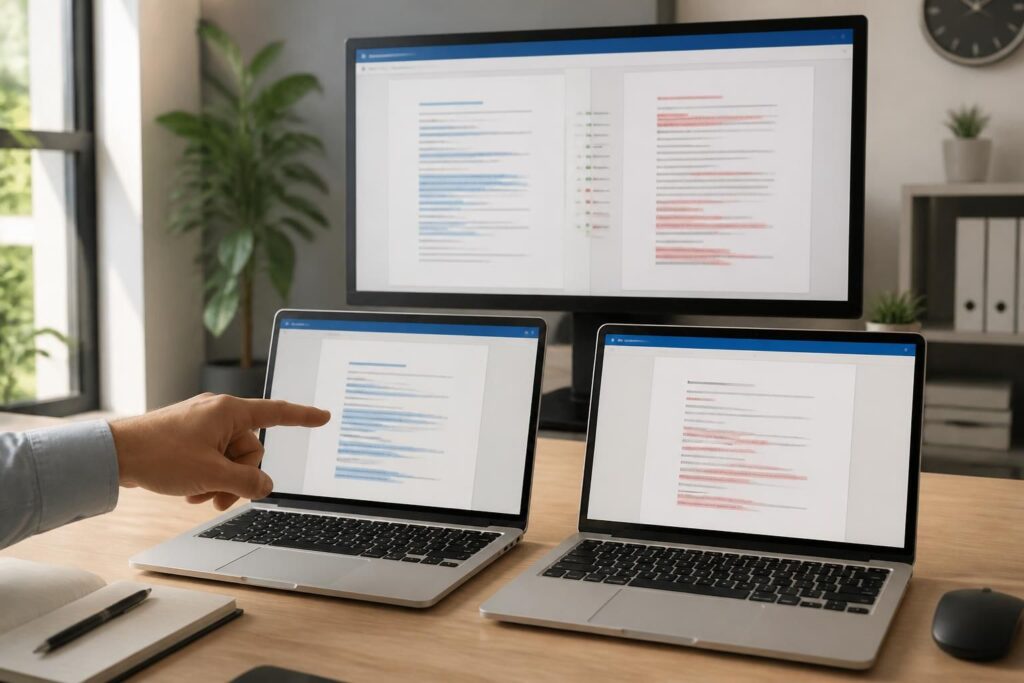
Comparer deux documents Word en ligne devient vite un réflexe précieux dès qu’un texte circule entre plusieurs mains. Dans une équipe, un service RH, un cabinet de conseil ou un contexte juridique, le vrai enjeu n’est pas seulement de voir qu’un fichier a changé, mais de comprendre quoi a changé, où et avec quel impact. C’est là qu’un outil comparaison Word prend tout son sens : il met en lumière les différences texte Word, les ajouts, les suppressions et les modifications de formulation, sans obliger à relire deux versions ligne par ligne.
Sur le terrain, ce besoin apparaît souvent dans les moments les plus ordinaires, et donc les plus sensibles : un contrat revu à la dernière minute, un mémoire corrigé par un encadrant, une proposition commerciale ajustée après rendez-vous, ou encore un document interne modifié après validation. En 2026, la rapidité compte toujours autant, mais la clarté devient décisive. Un bon système de comparaison fichiers Word évite les oublis, sécurise la relecture et fluidifie la détection modifications Word. Pour celles et ceux qui doivent éditer comparer Word sans perdre de temps, la comparaison en ligne offre une réponse simple, souple et souvent très rassurante.
Dans certaines PME que j’accompagne, un simple écart de vocabulaire a déjà suffi à faire naître un doute sur une clause, un délai ou une consigne opérationnelle. Un comparateur bien pensé remet immédiatement de l’ordre dans la lecture. Et lorsqu’il s’agit de comparaison version Word, ce gain de lisibilité peut faire la différence entre une validation sereine et une relecture anxieuse.
En bref :
- Comparer documents Word en ligne permet de repérer rapidement les écarts entre deux versions d’un même fichier.
- Les différences documents en ligne concernent surtout le texte, les listes et les tableaux visibles.
- La comparaison dans le navigateur favorise la confidentialité et limite les manipulations inutiles.
- Les vues côte à côte et unifiées facilitent la lecture selon le niveau de détail recherché.
- L’outil est particulièrement utile pour les contrats, rapports, devoirs, brouillons et documents partagés.
Comparer deux documents Word en ligne : une lecture claire des différences texte Word
La force d’une solution de comparaison fichiers Word, c’est sa capacité à transformer une tâche fastidieuse en lecture guidée. Au lieu de parcourir deux pages presque identiques à la recherche d’une virgule déplacée, le lecteur voit immédiatement les passages modifiés. Cela change tout, surtout lorsque le document contient des chiffres, des clauses, des étapes de procédure ou des consignes opérationnelles.
Un outil comparaison Word en ligne comme Compare2Word met l’accent sur le contenu textuel des fichiers DOCX. Les changements apparaissent en quelques secondes, avec un repérage visuel des ajouts, suppressions et reformulations. Pour un responsable de projet, un avocat, un étudiant ou un formateur, cette approche permet d’aller droit à l’essentiel : vérifier la substance, puis relire les passages sensibles avec méthode.
Le parallèle avec la pédagogie est assez parlant. Un “post-it magique” suffit parfois à faire comprendre la différence entre objectif et résultat. Ici, la logique est la même : le comparateur rend visible ce qui était diffus, et la lecture devient plus intelligente. C’est précisément ce qu’on attend d’une bonne analyse différences Word.
Ce que l’outil repère vraiment dans un document Word
Un comparateur DOCX sérieux se concentre sur les éléments qui ont une valeur rédactionnelle. Il repère les mots ajoutés, les phrases supprimées, les paragraphes réorganisés et certains changements dans les listes ou les tableaux. Pour beaucoup d’usages, cela suffit largement à sécuriser la relecture.
En revanche, il ne remplace pas un œil humain sur la mise en forme ou les visuels. Les polices, les marges, les images, les commentaires et le suivi des modifications ne font pas toujours partie du périmètre d’analyse. D’où l’intérêt de savoir exactement ce que l’on attend du comparateur avant de lancer la vérification.
| Éléments comparés | Ce que l’utilisateur voit | Utilité concrète |
|---|---|---|
| Paragraphes | Mots ajoutés, supprimés ou modifiés | Vérifier la formulation et le sens |
| Listes | Changements de contenu ou d’ordre | Contrôler une procédure ou une check-list |
| Tableaux | Texte ou valeurs modifiées dans les cellules | Suivre des données, tarifs ou échéances |
| Navigation | Passage d’une différence à l’autre | Accélérer la revue complète du document |
Cette lecture ciblée évite le piège du “tout semble identique, donc tout va bien”. En réalité, un seul mot peut modifier une portée contractuelle ou une consigne interne. Voilà pourquoi la rigueur de la comparaison compte autant que sa rapidité.
Comparer documents Word sans installation : un navigateur suffit pour repérer les différences documents en ligne
Le grand avantage de ces outils, c’est leur simplicité d’accès. Il n’est plus nécessaire d’ouvrir Microsoft Word pour lancer une vérification, ni de jongler avec des versions successives enregistrées sur différents postes. Un navigateur récent suffit, que l’environnement soit Windows, macOS, Linux ou ChromeOS.
Cette logique répond à un besoin très concret : travailler vite, sans alourdir le poste de travail. Dans une équipe projet, cela permet de comparer un brouillon reçu par e-mail avec la version corrigée, ou un contrat révisé après retour client. Dans l’enseignement supérieur aussi, l’usage se révèle précieux pour suivre les évolutions d’un mémoire ou d’un devoir, sans perdre le fil entre les versions.
Sur un plan pratique, la comparaison en ligne s’adapte bien aux rythmes de travail actuels. Les documents sont lus dans le navigateur, ce qui favorise une détection modifications Word plus fluide et souvent plus rassurante. Pour un utilisateur pressé, c’est une manière efficace de comparer documents en ligne sans procédure lourde.
Pourquoi la confidentialité compte autant que la vitesse
Dans les usages professionnels, la confidentialité n’est pas un luxe, c’est un cadre de confiance. Les fichiers sont comparés localement dans le navigateur, sans envoi systématique sur un serveur, ce qui rassure lorsqu’il s’agit de brouillons sensibles, de contrats ou de textes internes.
Pour les équipes RH, les juristes, les consultants ou les enseignants, cet aspect change la perception de l’outil. Le document ne quitte pas l’environnement de travail, ce qui réduit les réflexes de méfiance et facilite l’adoption. En pratique, cela veut dire moins d’hésitation, plus d’efficacité et une meilleure maîtrise des contenus.
Dans une entreprise, cette sécurité perçue devient souvent un argument décisif. Un outil peut être rapide, mais s’il inspire peu confiance, il sera peu utilisé. Ici, la combinaison entre confidentialité et fluidité renforce l’utilité réelle de la comparaison.
Comparer deux documents Word en ligne : vue côte à côte ou vue unifiée selon le besoin
Un bon outil ne se contente pas d’indiquer qu’il y a des différences. Il doit surtout permettre de les lire selon le bon angle. C’est exactement ce que proposent la vue côte à côte et la vue unifiée : deux manières de visualiser la même comparaison, avec des bénéfices distincts.
La vue côte à côte place l’ancienne version à gauche et la version révisée à droite. Cette présentation facilite le repérage immédiat des changements et convient très bien aux textes courts à moyens. La vue unifiée, elle, rassemble les modifications dans un seul flux, ce qui aide à suivre la logique de réécriture sans aller et venir entre deux colonnes.
Dans les formations, il arrive qu’un groupe de collaborateurs se bloque au départ, puis se mette à échanger dès qu’un support devient visuel. La comparaison Word repose sur ce même principe : montrer clairement pour faire comprendre plus vite. La lisibilité devient alors un levier de décision.
Comment choisir le bon mode de lecture
Le choix dépend surtout de la structure du fichier et du niveau de précision recherché. Pour repérer rapidement les modifications de formulation, la vue côte à côte est souvent la plus confortable. Pour suivre une série de micro-ajustements, la vue unifiée peut s’avérer plus pratique.
Le plus utile consiste souvent à alterner les deux. On commence par les différences visibles, puis on vérifie le contexte autour de chaque changement pour éviter toute interprétation trop rapide. Cette discipline est particulièrement importante lorsqu’un chiffre, une date ou une clause a été modifié.
Une bonne lecture ne se limite jamais au surlignage. Elle consiste à comprendre l’effet réel de la modification sur l’ensemble du document. C’est là que la comparaison devient un véritable outil de décision.
| Mode | Atout principal | Cas d’usage conseillé |
|---|---|---|
| Côte à côte | Lecture parallèle très visuelle | Révision détaillée, validation rapide |
| Unifiée | Vue synthétique des changements | Suivi d’une réécriture progressive |
Cas d’usage concrets pour l’analyse différences Word
La comparaison de documents ne sert pas uniquement à corriger des fautes ou à vérifier un texte académique. Elle intervient dans des situations très diverses, souvent quand la précision devient stratégique. Contrats, règlements, rapports, traductions, politiques internes ou brouillons de recherche gagnent tous à être relus avec un comparateur adapté.
Dans une PME, par exemple, le responsable administratif peut comparer une version de contrat d’intérim avant signature avec une version remaniée. L’enjeu n’est pas purement rédactionnel : il touche au cadre, aux responsabilités et à la traçabilité. Dans un autre contexte, une équipe marketing peut vérifier si une proposition client a été réellement modifiée ou simplement reformulée.
On retrouve cette logique dans d’autres contenus métier, où l’on attend du texte qu’il soit à la fois utile et fiable, comme dans l’analyse d’entreprise en management STMG ou dans une page pratique telle que le renouvellement d’un contrat d’intérim. Dans les deux cas, la rigueur du fond prime sur l’effet de forme.
Les situations où la comparaison devient indispensable
- Contrats et règlements : vérifier les clauses, conditions et définitions.
- Rapports et propositions : contrôler les retours d’un client ou d’un collègue.
- Travaux universitaires : suivre les évolutions d’un mémoire ou d’un article.
- Documents partagés : voir ce que plusieurs contributeurs ont changé.
- Textes internes : sécuriser les procédures et les consignes opérationnelles.
Ce type d’outil devient particulièrement utile lorsque la version finale est le résultat de plusieurs allers-retours. Plus le texte évolue, plus la comparaison prend de la valeur. Elle évite les doutes, clarifie les arbitrages et accélère la validation.
Comparer documents Word : bonnes pratiques pour lire les différences sans perdre le contexte
Un comparateur peut signaler une modification, mais il ne remplace pas une lecture attentive. Pour tirer le meilleur parti de la comparaison fichiers Word, il faut adopter quelques réflexes simples. Le premier consiste à commencer par les ajouts et les suppressions, car ils donnent immédiatement la direction du changement.
Ensuite, il faut relire les phrases voisines. Un mot déplacé ou remplacé peut modifier la portée d’une consigne ou l’équilibre d’un paragraphe. Enfin, dès qu’une différence touche un montant, une échéance ou une clause, l’ouverture du passage concerné dans le document source reste une étape prudente et utile.
Dans les équipes que j’observe, ce sont souvent les détails qui déclenchent les erreurs les plus coûteuses. Un terme trop vite validé, une formule trop vague, un délai mal recopié : la comparaison sert justement à éviter ce glissement. En ce sens, elle protège le texte autant qu’elle protège la décision.
Trois réflexes simples pour éditer comparer Word efficacement
Pour éditer comparer Word avec méthode, trois habitudes font gagner du temps. D’abord, travailler sur deux fichiers clairement identifiés : l’ancien et le révisé. Ensuite, vérifier le contexte autour de chaque changement au lieu de se fier uniquement au surlignage.
Enfin, garder une trace des points sensibles, surtout lorsqu’ils concernent un engagement contractuel, une consigne métier ou une donnée chiffrée. Cette routine évite bien des confusions, notamment quand plusieurs personnes révisent le même document à des moments différents.
Ce type d’organisation s’applique aussi bien à un dossier administratif qu’à un texte de communication. Une méthode claire rend la comparaison plus fiable, et la fiabilité reste toujours la meilleure alliée de la rapidité.
Comparer des documents Word en ligne : format, limites et vérifications utiles
La plupart des solutions de comparaison ciblent les fichiers DOCX, car ils offrent une structure lisible et bien exploitée par les navigateurs. En revanche, les anciens fichiers .doc doivent souvent être convertis au préalable. C’est une contrainte modeste, mais importante à anticiper pour éviter toute mauvaise surprise au moment du contrôle.
Autre point à garder en tête : la taille du fichier. Lorsqu’un document devient très long, certaines limites techniques du navigateur peuvent apparaître. En pratique, il est alors préférable de diviser le contenu en plusieurs segments pour garder une comparaison fluide et fiable.
Les documents issus d’un scan ou d’une image posent aussi une question spécifique. Si le texte n’est pas directement exploitable, une extraction OCR peut être nécessaire avant de lancer l’analyse. Cela permet de retrouver une base textuelle propre et de poursuivre la comparaison dans de bonnes conditions.
Ce qu’il faut vérifier avant de lancer une comparaison
| Point de contrôle | Pourquoi c’est utile | Bon réflexe |
|---|---|---|
| Format du fichier | Assure la compatibilité DOCX | Convertir les anciens .doc si besoin |
| Poids du document | Évite les lenteurs ou blocages | Fractionner un très gros fichier |
| Texte exploitable | Permet l’analyse différences Word | Utiliser OCR si le document vient d’un scan |
| Sens du contenu | Prévient les erreurs d’interprétation | Relire les passages modifiés dans leur contexte |
Quand ces vérifications sont anticipées, la comparaison devient beaucoup plus fluide. Le lecteur ne perd plus de temps sur des contraintes techniques et peut se concentrer sur l’essentiel : la qualité du texte et la fiabilité des différences repérées.
Comparer documents Word en ligne dans un cadre professionnel, pédagogique ou juridique
La comparaison en ligne ne répond pas seulement à une logique de confort. Elle s’inscrit dans une vraie culture de la précision, très utile en entreprise comme dans la formation. Dans les services RH, les équipes pédagogiques, les fonctions support ou les environnements juridiques, elle aide à sécuriser les validations tout en gardant un rythme de travail soutenu.
Un fichier partagé entre plusieurs contributeurs gagne à être contrôlé avant diffusion. C’est valable pour une note interne, un protocole, une offre commerciale ou une trame de formation. Quand les versions s’accumulent, le comparateur sert de filet de sécurité.
Ce besoin rejoint des usages plus larges, comme l’organisation d’un intranet d’équipe ou la circulation de documents dans un environnement collaboratif. Des contenus tels que l’exemple d’intranet et communication interne en Normandie ou les fonctionnalités clés d’un intranet universitaire rappellent à quel point la circulation d’un document dépend aussi de sa lisibilité et de sa version la plus fiable.
Pour aller plus loin dans la logique de sécurisation documentaire, il peut être utile d’explorer des ressources dédiées à des contextes métiers précis, comme le fonctionnement du tribunal judiciaire de Créteil ou le fonctionnement du tribunal à Bordeaux. Dans ces univers, la précision des textes n’est jamais secondaire : elle structure l’action.
Au fond, comparer deux documents Word en ligne, c’est gagner en maîtrise sans alourdir le travail. Le texte devient plus lisible, les modifications plus transparentes et les décisions plus sûres. C’est souvent ce petit geste de vérification qui évite de gros malentendus.
Comment comparer deux documents Word en ligne ?
Il suffit de sélectionner l’ancienne version du fichier DOCX et la version révisée, puis de lancer la comparaison. Les différences apparaissent ensuite dans une vue côte à côte ou dans une vue unifiée, selon le mode choisi.
Quelles différences un outil comparaison Word peut-il détecter ?
L’outil repère surtout les changements de texte dans les paragraphes, les listes et les tableaux. Il ne traite pas systématiquement la mise en page, les images, les polices ou les commentaires.
Mes fichiers restent-ils sur mon appareil pendant la comparaison ?
Oui, dans une logique de comparaison locale dans le navigateur, les documents sont lus et analysés sans envoi automatique sur un serveur. Cela renforce la confidentialité des contenus sensibles.
Peut-on comparer des fichiers Word sans installer Microsoft Word ?
Oui, la comparaison se fait directement dans un navigateur récent. Aucun logiciel de traitement de texte n’est indispensable pour lancer l’analyse.
Que faire si le document est trop volumineux ou au mauvais format ?
Un ancien fichier .doc doit généralement être enregistré en .docx avant comparaison. Si le document est très lourd, il est préférable de le découper en plusieurs parties pour garder une bonne fluidité.


