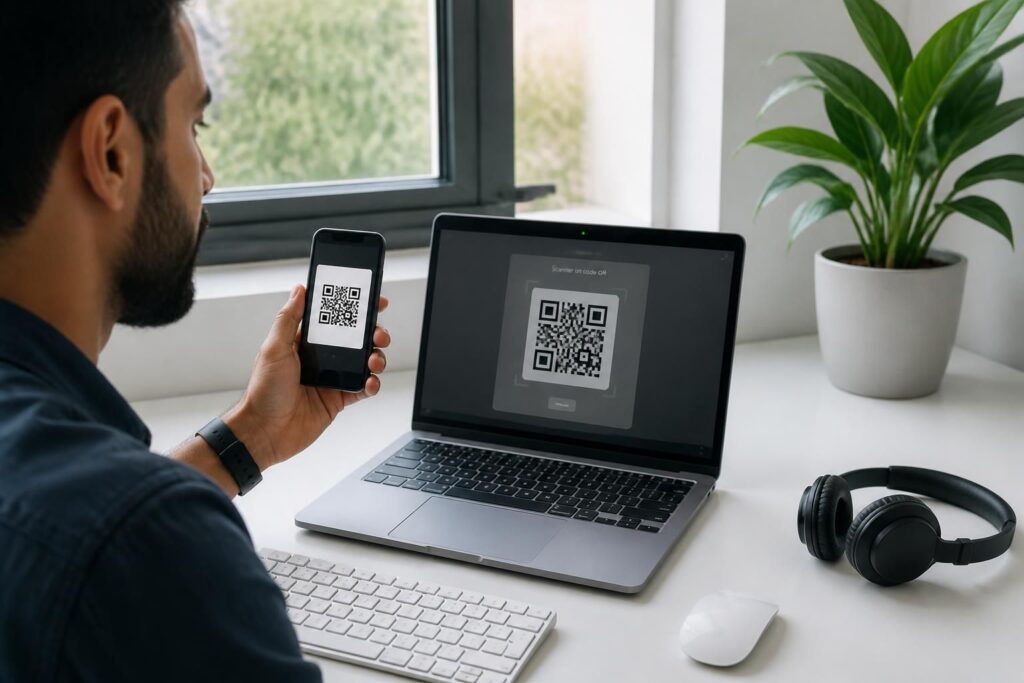
Quand un QR code PC s’affiche sur un écran, sur un billet PDF ou dans une image reçue par mail, le réflexe le plus courant reste encore de sortir le smartphone. Pourtant, en 2026, le scanner QR code sur ordinateur s’est nettement simplifié. Entre la webcam scanner via le navigateur, l’outil en ligne QR, Google Lens ou un logiciel scanner QR local, la lecture QR code PC se fait sans détour, et souvent sans installer quoi que ce soit.
Sur le terrain, ce qui bloque le plus n’est pas la technologie, mais le contexte : un QR trop petit, un reflet sur l’écran, un PDF difficile à exploiter, ou une page qui demande trop de permissions. La bonne nouvelle, c’est qu’il existe une méthode simple pour chaque situation. Un code imprimé se lit très bien avec la caméra, une image s’ouvre proprement dans un scanner en ligne, et un document sensible gagne à passer par une application locale plus rassurante. Pour un usage professionnel comme pour un besoin ponctuel, le bon réflexe consiste à identifier d’abord le support, puis à choisir l’outil le plus direct. C’est exactement ce qui évite de perdre du temps et d’ouvrir un lien trop vite.
En bref :
- Webcam, image, PDF, extension ou application : cinq voies couvrent l’essentiel des usages.
- Le navigateur suffit souvent pour lire un code affiché à l’écran ou enregistré en image.
- Google Lens reste une option rapide pour vérifier le contenu d’un QR avant de cliquer.
- Un scanner en ligne évite l’installation, mais demande de lire les mentions de confidentialité.
- Un logiciel local convient mieux aux fichiers sensibles ou aux besoins répétés.
- La netteté, la taille du code et les permissions caméra font souvent toute la différence.
Scanner un QR code sur PC avec webcam ou en ligne : la méthode la plus directe
Pour un scanner code barre moderne, la logique est simple : si le QR est devant l’ordinateur, la webcam suffit souvent ; s’il est déjà enregistré, l’import d’image prend le relais. Cette souplesse explique pourquoi la lecture QR code PC a cessé d’être un casse-tête. Dans une PME que j’accompagnais, un dirigeant pensait devoir passer par son téléphone pour valider un QR sur un document interne ; en réalité, deux clics dans le navigateur ont suffi à récupérer l’adresse, sans friction.
Le choix dépend donc moins de la machine que du support. Un QR imprimé, un code affiché sur un second écran, une capture reçue par messagerie ou un billet numérique n’imposent pas la même approche. Voici une vue rapide, utile avant d’entrer dans le détail.
| Situation | Solution la plus adaptée | Avantage principal | Point de vigilance |
|---|---|---|---|
| QR imprimé ou affiché sur un autre écran | Webcam de l’ordinateur | Lecture immédiate sans fichier à créer | Bien cadrer le code et autoriser la caméra |
| Image JPG ou PNG | Scanner en ligne ou Google Lens | Décodage stable et rapide | Recadrer l’image si le code est petit |
| PDF contenant un QR | Import du fichier ou capture d’écran | Solution pratique pour billets et documents | Tous les services ne lisent pas le PDF directement |
| Usage fréquent sur Windows | Logiciel local ou extension | Confort d’utilisation récurrent | Vérifier permissions et politique de données |
Les services comme ce guide sur le code-barres appliqué à la gestion montrent bien qu’un lecteur efficace repose d’abord sur le bon usage, pas uniquement sur l’outil. Même logique ici : un QR bien préparé se lit vite, un QR mal cadré ralentit tout. Cette étape de tri rend la suite beaucoup plus fluide.
Webcam de l’ordinateur : le webcam scanner le plus rapide
Quand le code est imprimé ou visible sur un autre écran, la webcam reste la voie la plus directe. Il suffit d’ouvrir un site de scan, d’accepter l’accès à la caméra et de présenter le QR dans le champ de vision. Sur les outils récents, l’image s’analyse presque en temps réel, ce qui transforme la captation en simple geste de cadrage.
Le point clé, c’est l’autorisation caméra. Sans permission, rien ne démarre, même si l’outil est parfaitement fonctionnel. Dans une formation interne, un groupe de collaborateurs timides a vite compris ce principe avec un simple exercice visuel : dès que la caméra était autorisée, la lecture devenait instantanée, et la salle passait d’un écran figé à une interaction vivante.
Pour un QR affiché à l’écran, l’astuce consiste à faire remplir une grande partie de l’aperçu par le code. Si le contraste est trop fort ou si les reflets gênent, baisser légèrement la luminosité de l’écran source aide souvent. Ce détail peut sembler minime, mais il change tout dans la reconnaissance.
Des solutions comme ME-QR ou QRScanner.net fonctionnent directement dans le navigateur et prennent en charge la caméra sans installation lourde. Certaines pages de scan précisent même qu’elles ne conservent pas les données de lecture, un point utile pour une première vérification. Le bon réflexe reste néanmoins de lire le QR avant d’ouvrir le lien, surtout si la source n’est pas familière.
Scanner en ligne : lire une image sans installer de logiciel
Quand le QR se trouve dans un fichier JPG ou PNG, le scanner en ligne devient une option très confortable. L’idée est simple : téléverser l’image, laisser l’outil analyser, puis récupérer le lien ou le texte décodé. Cette solution évite les manipulations superflues et convient très bien à un usage ponctuel.
La qualité du fichier joue un rôle central. Une image nette, bien recadrée, donne de bien meilleurs résultats qu’une capture floue noyée dans une page entière. Dans les PME que j’accompagne, c’est souvent cette différence qui sépare un décodage immédiat d’un essai infructueux.
- Enregistrer l’image du QR au format JPG ou PNG.
- La déposer dans le lecteur en ligne ou la coller si l’outil l’autorise.
- Recadrer le code si plusieurs éléments encombrent l’image.
- Lire le résultat avant d’ouvrir le site correspondant.
Google Lens reste particulièrement utile pour cette étape. Sur ordinateur, il suffit d’ouvrir la recherche Google, d’utiliser l’icône appareil photo, puis de glisser l’image dans la zone de détection. C’est une manière simple d’obtenir la lecture QR code PC à partir d’une image locale, sans téléchargement supplémentaire.
Lecture QR code PC depuis une image, un PDF ou une capture webcam
Les documents numériques apportent souvent une petite difficulté supplémentaire : le QR n’est pas isolé, il vit au milieu d’un billet, d’un formulaire ou d’une page dense. Dans ce cas, une image fixe reste le meilleur point d’appui. Elle permet de contrôler le cadrage, d’éviter les reflets et de tester plusieurs outils sans pression.
Pour une carte d’accès, un billet d’événement ou un bon de réservation, le bon parcours consiste souvent à extraire le QR, puis à le soumettre à un lecteur adapté. Cette approche donne un avantage net : elle réduit le bruit visuel et améliore la précision de détection. C’est une logique très proche de la pédagogie visuelle : simplifier l’entrée pour faciliter la compréhension.
PDF : extraire le code quand le document ne se lit pas directement
Un QR dans un PDF peut se révéler plus capricieux qu’un simple fichier image. Certains lecteurs l’acceptent directement, d’autres non. Quand le PDF passe mal, la solution la plus robuste consiste à faire une capture du code ou à exporter la zone concernée en image, puis à la soumettre à un scanner adapté.
Cette méthode fonctionne bien pour un pass numérique ou un billet envoyé par mail. Elle évite de multiplier les essais et permet de garder la main sur le résultat. Si le document est sensible, mieux vaut privilégier un traitement local ou vérifier les règles de stockage avant tout envoi.
Un point utile à retenir : un lecteur de QR n’est pas toujours un lecteur PDF. Si l’outil annonce une compatibilité limitée, la capture d’écran devient souvent la voie la plus sûre. L’efficacité vient ici d’un petit détour, pas d’un raccourci mal choisi.
Google Lens sur ordinateur : vérifier le contenu avant d’ouvrir le lien
Google Lens fait partie des options les plus rassurantes lorsqu’il s’agit d’identifier un QR à partir d’une image. L’outil affiche le contenu décodé dans la recherche, ce qui permet de vérifier l’adresse avant toute ouverture. Pour un usage professionnel, cette étape de contrôle compte beaucoup.
Un lien affiché clairement se lit mieux qu’un lien ouvert trop vite. C’est d’autant plus vrai avec des QR issus d’un mail inconnu ou d’un document récupéré sans contexte. Le réflexe utile consiste à examiner le domaine, le protocole et la cohérence générale du résultat.
Dans le quotidien d’une équipe, cette pratique évite bien des erreurs d’orientation. Un lien tronqué, un nom de domaine étrange ou une redirection inattendue doivent toujours attirer l’attention. Un QR n’est pas un simple décor graphique : c’est une porte d’entrée, donc un point de vigilance.
Logiciel scanner QR, extension ou outil en ligne : quel choix pour Windows et Mac ?
Le bon outil dépend surtout de la fréquence d’utilisation. Pour un besoin rare, un outil en ligne QR suffit largement. Pour une lecture répétée sur Windows, une application locale ou une extension peut apporter plus de confort. Le tout est de ne pas confondre rapidité et légèreté avec négligence sur les permissions.
En entreprise, la question revient souvent au moment où l’on veut éviter une installation supplémentaire. Là encore, la réponse se construit simplement : si le fichier est public, un service web suffit ; si le document est interne, un logiciel local rassure davantage. Cette lecture pragmatique évite les décisions inutiles.
| Outil | Atout principal | Limite à connaître | Usage recommandé |
|---|---|---|---|
| Scanner en ligne | Sans installation, rapide | Dépend du service et de sa politique de données | Lecture ponctuelle d’images ou de pages simples |
| Extension de navigateur | Pratique pour les usages fréquents | Permissions plus larges, vigilance requise | Lecture sur page web ou image locale |
| Application Windows | Traitement plus local, usage stable | Nécessite installation et autorisations système | Lecture régulière sur PC |
| Google Lens | Contrôle visuel avant ouverture | Qualité de l’image déterminante | Vérification de QR depuis une image |
Sur Windows, certaines applis du Microsoft Store proposent aussi le scan par caméra et par fichier. Elles demandent parfois la webcam, le micro et Internet, ce qui mérite une vérification préalable. Un lecteur pratique n’est pas seulement un lecteur rapide ; c’est aussi un outil dont les autorisations restent compréhensibles.
Pour découvrir un autre usage pédagogique du scan et du numérique en contexte scolaire, ce retour d’expérience sur l’environnement numérique d’un lycée connecté montre bien comment un outil technique devient utile lorsqu’il s’inscrit dans un cadre clair. Même logique ici : le bon outil est celui qui sert la situation réelle, pas celui qui promet le plus.
Comment reconnaître le bon outil sans perdre de temps ?
Le premier critère, c’est le support du QR. Un code déjà visible à l’écran appelle la webcam ; une image enregistrée demande un import ; un PDF peut exiger une capture ; un usage répétitif justifie parfois une application dédiée. Cette hiérarchie évite les essais inutiles et fait gagner du temps dès le départ.
Le second critère, c’est la confiance. Si le document contient des données sensibles, mieux vaut privilégier un traitement local ou un outil dont la politique de confidentialité est lisible. Pour un usage professionnel, ce point n’est pas accessoire : il protège autant l’utilisateur que l’organisation.
Le troisième critère, enfin, c’est la lisibilité du résultat. Un bon lecteur affiche clairement le lien ou le texte décodé, sans lancer immédiatement la navigation. Ce simple détail change l’expérience : on lit d’abord, on ouvre ensuite.
Scanner QR code sur ordinateur sans smartphone : les erreurs qui bloquent la lecture
Quand un QR refuse de se lire, la cause se trouve souvent dans un détail matériel plutôt que dans le logiciel. Un angle trop oblique, un code trop petit, une luminosité excessive ou un fichier mal recadré suffisent à perturber la reconnaissance. Dans la pratique, la plupart des blocages se règlent en quelques ajustements précis.
La webcam, par exemple, peut parfaitement fonctionner mais être gênée par la netteté insuffisante ou un reflet d’écran. Le même code, sur papier ou dans une capture bien cadrée, se lit alors sans difficulté. C’est un bon rappel : la technologie fait sa part, mais la qualité du support reste décisive.
Dans les environnements de travail, une petite méthode évite bien des pertes de temps : vérifier l’autorisation caméra, agrandir le code, tester une image fixe, puis seulement changer d’outil si nécessaire. Ce cheminement simple donne de bien meilleurs résultats qu’une succession d’essais aléatoires.
- Vérifier les permissions caméra dans le navigateur ou le système.
- Rapprocher ou agrandir le code pour remplir une part suffisante de l’aperçu.
- Réduire les reflets en modifiant légèrement l’angle ou la luminosité.
- Passer par une image fixe si la lecture directe échoue.
- Contrôler l’URL avant ouverture pour éviter un clic trop rapide.
Un détail souvent sous-estimé : une caméra propre change la donne. Un objectif un peu poussiéreux suffit à rendre le QR flou, alors qu’un simple nettoyage redonne une lecture immédiate. C’est un geste modeste, mais il évite bien des faux diagnostics.
Peut-on scanner code barre et QR code avec la même logique ?
Oui, dans bien des cas, la logique reste proche. Le principe est toujours d’identifier un visuel codé, de le cadrer proprement et de laisser un lecteur le décoder. La différence tient davantage au format et aux capacités de l’outil qu’à la démarche globale.
Pour un usage de bureau, cette proximité est utile : un seul réflexe méthodique peut servir à plusieurs besoins. C’est précisément ce qui rassure les utilisateurs peu à l’aise avec les réglages techniques. Quand la méthode est claire, le reste suit naturellement.
Au fond, la meilleure approche n’est ni la plus sophistiquée ni la plus longue. C’est celle qui part du support, choisit le bon lecteur et vérifie le contenu avant toute action. Une lecture propre vaut mieux qu’une ouverture précipitée.
Peut-on scanner un QR code sur PC sans téléphone ?
Oui. Un ordinateur suffit avec une webcam, une image enregistrée, Google Lens, un scanner en ligne ou un logiciel local. Le choix dépend surtout du support du QR et du niveau de confidentialité recherché.
Quel est le moyen le plus rapide pour lire un QR code affiché à l’écran ?
La webcam de l’ordinateur est généralement la solution la plus directe. Il faut autoriser la caméra, cadrer nettement le code et attendre que l’outil affiche le lien décodé.
Comment lire un QR code dans un PDF ?
Si l’outil l’accepte, le PDF peut être importé directement. Sinon, une capture du QR ou une exportation en image permet de le scanner ensuite avec Google Lens ou un lecteur en ligne.
Un scanner en ligne est-il adapté pour un document sensible ?
Pour un document sensible, mieux vaut privilégier un outil local ou vérifier attentivement les permissions et la politique de données du service. La lecture du lien avant ouverture reste aussi une bonne protection.
Pourquoi la webcam ne reconnaît-elle pas toujours le QR code ?
Le problème vient souvent du flou, d’un mauvais cadrage, d’un reflet ou d’une luminosité trop forte. En agrandissant le code, en améliorant le contraste ou en passant par une image fixe, la lecture redevient souvent possible.


