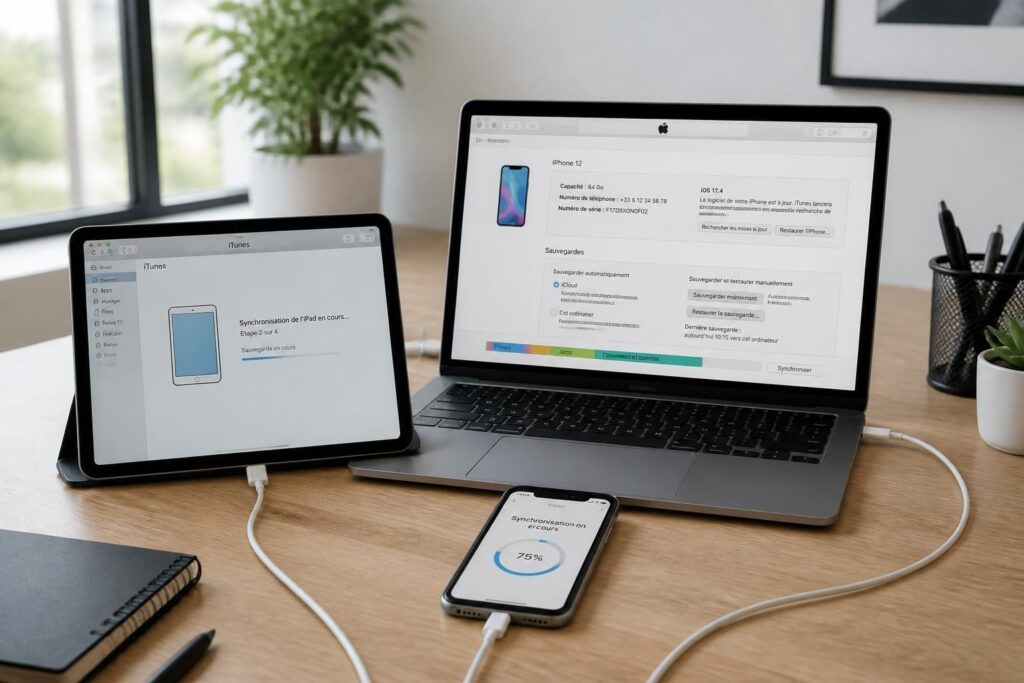
Quand la connexion iTunes se dérègle, le même scénario revient souvent : l’iPhone charge, mais n’apparaît pas, la synchronisation iTunes refuse de démarrer, ou l’ordinateur semble voir l’appareil sans parvenir à dialoguer avec lui. Sur le terrain, ce type de blocage a rarement une seule cause. Il peut s’agir d’une mise à jour iTunes manquante, d’un câble USB instable, d’un service Windows arrêté, d’un réglage de confiance jamais validé, ou encore d’une bibliothèque musicale iCloud qui prend la main sur les transferts. Ce qui ressemble à un mur technique se traite pourtant souvent par une série d’ajustements simples, à condition d’avancer avec méthode.
Le bon réflexe consiste à distinguer le symptôme de la cause. Un iPhone qui se charge mais n’apparaît pas dans iTunes ne signale pas le même problème qu’un iPad reconnu par le système mais bloqué au moment de la synchronisation. Sur PC, les pilotes et les services Apple jouent un rôle décisif ; sur Mac récent, c’est le Finder qui prend le relais. Cette logique de dépannage évite les essais au hasard et permet de restaurer un fonctionnement stable, sans perdre de temps ni fragiliser les données. Quand les bons leviers sont activés dans le bon ordre, les problèmes iTunes cessent rapidement d’être une fatalité.
En bref :
- Mettre à jour iTunes reste l’un des premiers gestes à faire, surtout sous Windows.
- Un câble certifié et un port USB fiable résolvent une grande partie des blocages matériels.
- L’autorisation « Faire confiance à cet ordinateur » est souvent la clé oubliée.
- Sous Windows, le service Apple Mobile Device et les pilotes USB méritent une vérification attentive.
- Sur Mac Catalina et versions ultérieures, le dépannage iTunes passe par le Finder.
- Si la musique ne se synchronise pas, la fonction de bibliothèque iCloud peut être en cause.
- Une alternative comme un assistant iOS dédié peut sécuriser les sauvegardes quand restaurer iTunes ne suffit plus.
Résoudre les problèmes de connexion iTunes sur iPad, iPhone et PC sans s’éparpiller
Dans un atelier de formation, un dirigeant m’a un jour montré un écran figé en disant que « tout fonctionnait sauf iTunes ». La situation était en réalité plus fine : son ordinateur reconnaissait bien le téléphone, mais la synchronisation restait bloquée par une vieille version du logiciel et un câble fatigué. Ce genre de cas illustre bien la logique à adopter : ne pas confondre erreur iTunes et panne générale. Il faut regarder l’ensemble du circuit, depuis le câble jusqu’aux réglages du système, car chaque maillon peut interrompre le flux.
Un point souvent négligé concerne la différence entre la reconnaissance de l’appareil et l’échange effectif de données. Un iPhone peut s’allumer, charger et même apparaître brièvement, sans pour autant permettre la sauvegarde ou le transfert musical. C’est précisément là que la synchronisation iTunes devient fragile. Le but n’est pas seulement de « voir » l’appareil, mais de rétablir un dialogue fiable entre l’iPhone, l’iPad et le PC. Cette nuance change tout, car elle oriente vers le bon diagnostic et évite les manipulations inutiles.
Les causes fréquentes qui bloquent la connexion iTunes
Sur le terrain, les mêmes causes reviennent avec une régularité remarquable. Une version d’iTunes trop ancienne ne comprend pas toujours les versions récentes d’iOS ou d’iPadOS, tandis qu’un port USB défaillant peut couper la communication sans empêcher la charge. À cela s’ajoutent les autorisations non validées, les services Windows interrompus ou les outils de sécurité qui filtrent trop agressivement les échanges. Le résultat est le même : l’appareil semble présent, mais le système ne parvient pas à finaliser la connexion iTunes.
La bibliothèque musicale iCloud ajoute une couche supplémentaire de complexité. Lorsqu’elle est activée, iTunes ne gère plus la musique comme avant, ce qui surprend encore de nombreux utilisateurs en 2026. Pour un lecteur pressé, la bonne question n’est donc pas « pourquoi iTunes ne marche pas ? », mais « quel mécanisme bloque précisément mon transfert ? ». C’est cette précision qui permet de gagner en efficacité et d’éviter de réinstaller tout le système pour rien.
| Symptôme observé | Cause probable | Vérification rapide |
|---|---|---|
| L’appareil charge mais n’apparaît pas | Câble, port USB ou pilote instable | Changer de câble, tester un autre port, vérifier les pilotes |
| La synchronisation est grisée | Ordinateur non autorisé ou bibliothèque iCloud active | Autoriser cet ordinateur, désactiver la synchronisation musicale iCloud |
| Aucune fenêtre de confiance | Autorisation iPhone non validée | Réinitialiser la localisation et la confidentialité |
| iTunes ouvre l’appareil sans le détecter | Service Apple Mobile Device arrêté sur Windows | Redémarrer le service via services.msc |
Cette lecture par symptômes aide à cibler vite le bon geste. Une panne apparente devient alors un simple enchaînement de vérifications rationnelles.
Vérifications rapides avant de lancer un vrai dépannage iTunes
Avant de sortir l’artillerie lourde, quelques contrôles de base font souvent la différence. Une mise à jour iTunes récente, un redémarrage complet des appareils et un câble certifié Apple permettent déjà d’éliminer une grande partie des blocages. Sur un poste Windows, ces gestes sont particulièrement utiles quand la synchronisation a commencé à devenir capricieuse après une mise à jour du système ou du téléphone.
Déverrouiller l’iPhone avant de le brancher est tout aussi stratégique. Tant que l’écran reste verrouillé, l’invite « Faire confiance à cet ordinateur » peut ne jamais s’afficher, ce qui bloque la suite des opérations. Dans plusieurs PME accompagnées sur ces sujets, ce détail a suffi à résoudre un incident que l’équipe technique croyait beaucoup plus grave. Comme souvent, la solution la plus simple est aussi la plus rentable.
- Mettre à jour iOS ou iPadOS depuis les réglages de l’appareil.
- Vérifier qu’iTunes est à jour, surtout sur Windows.
- Redémarrer le iPhone, l’iPad et le PC.
- Utiliser un câble certifié MFi ou d’origine Apple.
- Brancher l’appareil directement sur l’ordinateur, sans hub.
- Déverrouiller l’écran et valider la demande de confiance.
Corriger les blocages de synchronisation iTunes sur Windows et sur Mac
Quand les vérifications rapides ne suffisent pas, il faut entrer dans le cœur du dépannage iTunes. Sur Windows, deux éléments reviennent constamment : le service Apple Mobile Device et les pilotes USB. Si l’un d’eux est arrêté, corrompu ou partiellement remplacé après une mise à jour, le logiciel d’Apple peut s’ouvrir sans jamais parvenir à piloter l’appareil. Sur Mac, la logique est différente depuis Catalina : iTunes n’est plus l’outil de synchronisation, et le Finder devient l’interface à utiliser.
Cette séparation des environnements est essentielle pour ne pas appliquer le mauvais correctif. Beaucoup d’utilisateurs continuent de chercher iTunes sur un Mac récent alors que le système a déjà changé de logique. Dans ce cas, restaurer iTunes ne signifie pas le réinstaller à l’ancienne, mais passer par les bons outils natifs du système. Une méthode claire évite bien des détours.
Redémarrer le service Apple Mobile Device et les pilotes USB
Sur un PC, le service Apple Mobile Device agit comme un intermédiaire entre Windows et l’appareil iOS. Lorsqu’il s’arrête, iTunes perd sa capacité à détecter correctement l’iPhone ou l’iPad. Le redémarrer via services.msc est donc un réflexe utile, tout comme vérifier que son démarrage est bien configuré en automatique. Dans les cas plus coriaces, la réinstallation des pilotes USB Apple remet l’ensemble à plat et rétablit la communication.
Un cas fréquent mérite d’être connu : l’iPhone apparaît dans l’Explorateur de fichiers mais pas dans iTunes. Cette asymétrie suggère souvent un pilote défectueux plutôt qu’un défaut matériel. Quand un point d’exclamation jaune apparaît dans le Gestionnaire de périphériques, le diagnostic se précise immédiatement. La logique est simple : l’appareil existe dans Windows, mais sa couche de dialogue avec iTunes est cassée.
Utiliser le Finder sur Mac et ajuster la synchronisation musicale
Sur Mac Catalina et versions ultérieures, le Finder remplace iTunes pour la gestion des appareils. C’est un changement important, car il modifie la manière de lancer la sauvegarde, d’activer la synchronisation et de contrôler le contenu. Si un utilisateur cherche encore les menus d’iTunes sur un Mac à jour, le blocage semble incompréhensible alors qu’il s’agit simplement d’un changement d’outil.
La musique mérite, elle aussi, une attention particulière. Si la bibliothèque musicale iCloud ou la synchronisation de la bibliothèque est active, la synchronisation manuelle via USB peut se retrouver désactivée ou limitée. Désactiver temporairement cette option dans Réglages > Applications > Musique sur l’iPhone permet souvent de rétablir le transfert classique. C’est un rappel utile : tous les contenus ne suivent pas la même logique, et la musique reste souvent le domaine le plus sensible.
| Plateforme | Outil à utiliser | Action la plus efficace |
|---|---|---|
| Windows | iTunes | Mettre à jour iTunes, relancer Apple Mobile Device, vérifier les pilotes |
| Mac Catalina et versions ultérieures | Finder | Gérer l’appareil depuis le Finder, pas depuis iTunes |
| iPhone / iPad | Réglages | Valider la confiance, vérifier la mise à jour et les options musicales |
Cette distinction par système fait gagner un temps précieux. Elle évite surtout d’accuser iTunes quand c’est le contexte technique qui a changé.
Quand la connexion iTunes refuse encore de tenir, quelles solutions avancées essayer ?
Si les bases sont validées et que le blocage persiste, il reste plusieurs leviers utiles. Réautoriser l’ordinateur dans iTunes, réinitialiser l’historique de synchronisation ou désactiver provisoirement un antivirus tiers peuvent débloquer une situation figée depuis longtemps. Dans certains cas, il faut aussi limiter la quantité de données synchronisées d’un coup, car les transferts volumineux fragilisent les sessions déjà instables.
Cette étape demande de la méthode, pas de la précipitation. À ce stade, le but n’est plus de « tenter quelque chose », mais de rétablir une chaîne de confiance entre le logiciel, l’ordinateur et l’appareil. C’est souvent là que l’on voit la différence entre un bricolage temporaire et une solution durable.
Les réglages qui peuvent rétablir une synchronisation iTunes stable
Autoriser à nouveau le PC dans iTunes règle parfois un simple problème de licence ou de contenu acheté. Réinitialiser l’historique de synchronisation, lui, sert à repartir sur une base plus saine lorsque les échanges précédents ont laissé des traces incohérentes. Quant aux antivirus et pare-feu tiers, ils protègent efficacement la machine, mais ils peuvent aussi bloquer des composants Apple qu’ils ne reconnaissent pas. La bonne pratique consiste à tester temporairement, puis à réajuster les exceptions si le blocage disparaît.
La synchronisation Wi-Fi constitue une autre piste intéressante, surtout lorsque le câble USB est suspect. À condition que l’ordinateur et l’iPhone soient sur le même réseau, l’option peut offrir une alternative plus souple. Ce n’est pas la solution miracle, mais c’est un excellent moyen de vérifier si le problème vient du support physique ou du mécanisme de transfert lui-même.
Quand il faut envisager une alternative à iTunes
Il arrive qu’un environnement soit trop instable pour revenir rapidement à un fonctionnement normal. Dans ce cas, une solution spécialisée de gestion iOS peut devenir un relais précieux pour sauvegarder, exporter ou restaurer les données sans dépendre d’iTunes à chaque étape. Pour une équipe pressée ou un usage professionnel, cette souplesse change la donne, surtout lorsqu’il faut préserver des fichiers sensibles avant une réinitialisation.
Une alternative fiable permet aussi de reprendre la main sur les sauvegardes locales, les contacts, les photos ou la musique sans multiplier les manipulations. C’est particulièrement utile quand l’objectif n’est pas de « réparer iTunes » à tout prix, mais d’assurer la continuité du travail. Sur le plan opérationnel, la bonne question devient alors simple : comment sécuriser les données avec le moins de friction possible ?
Dans ce type de situation, l’utilisateur gagne à avancer par priorité :
- Sauvegarder d’abord les données importantes.
- Tester les réglages de confiance et d’autorisation.
- Corriger la connexion physique et logicielle.
- Basculer vers le Finder ou une alternative si l’environnement reste instable.
Cette logique par étapes transforme un blocage anxiogène en plan d’action clair. Et c’est souvent ce cadrage qui fait revenir la maîtrise.
Questions fréquentes sur les problèmes iTunes entre iPhone, iPad et PC
Avant d’aller plus loin, une précision utile : plusieurs blocages qui semblent identiques ont en réalité des causes différentes. Cette nuance explique pourquoi une réponse rapide fonctionne chez certains et pas chez d’autres. Les réponses ci-dessous permettent de gagner en précision, surtout lorsque la connexion iTunes se montre irrégulière.
Pourquoi mon iPhone est-il chargé mais invisible dans iTunes ?
Le plus souvent, le câble, le port USB ou le pilote Windows est en cause. Il faut aussi vérifier que l’iPhone est déverrouillé et que la demande de confiance a bien été validée.
Que faire si le bouton de synchronisation est grisé ?
Il faut d’abord vérifier que l’ordinateur est autorisé dans iTunes, puis contrôler si la bibliothèque musicale iCloud ou la synchronisation de la bibliothèque n’empêche pas le transfert.
Comment retrouver la fenêtre « Faire confiance à cet ordinateur » ?
La solution la plus efficace consiste à réinitialiser la localisation et la confidentialité sur l’iPhone, puis à reconnecter l’appareil. La demande réapparaît généralement ensuite.
Faut-il encore utiliser iTunes sur Mac ?
Non, pas sur macOS Catalina et versions ultérieures. Le Finder remplace iTunes pour gérer la synchronisation, la sauvegarde et la connexion des appareils.
Que faire si iTunes continue d’échouer malgré tout ?
Après les vérifications de base, il est pertinent de réinstaller ou mettre à jour iTunes, de redémarrer les services Apple sous Windows, puis d’envisager une alternative spécialisée pour sécuriser les données.